Flameshot:开源截图标注神器,框选即编辑全平台
软件名称:Flameshot
适用平台:Windows、macOS
版本号:v15.0.0
最近更新:2026 年 11 月 7 日
Flameshot 软件介绍
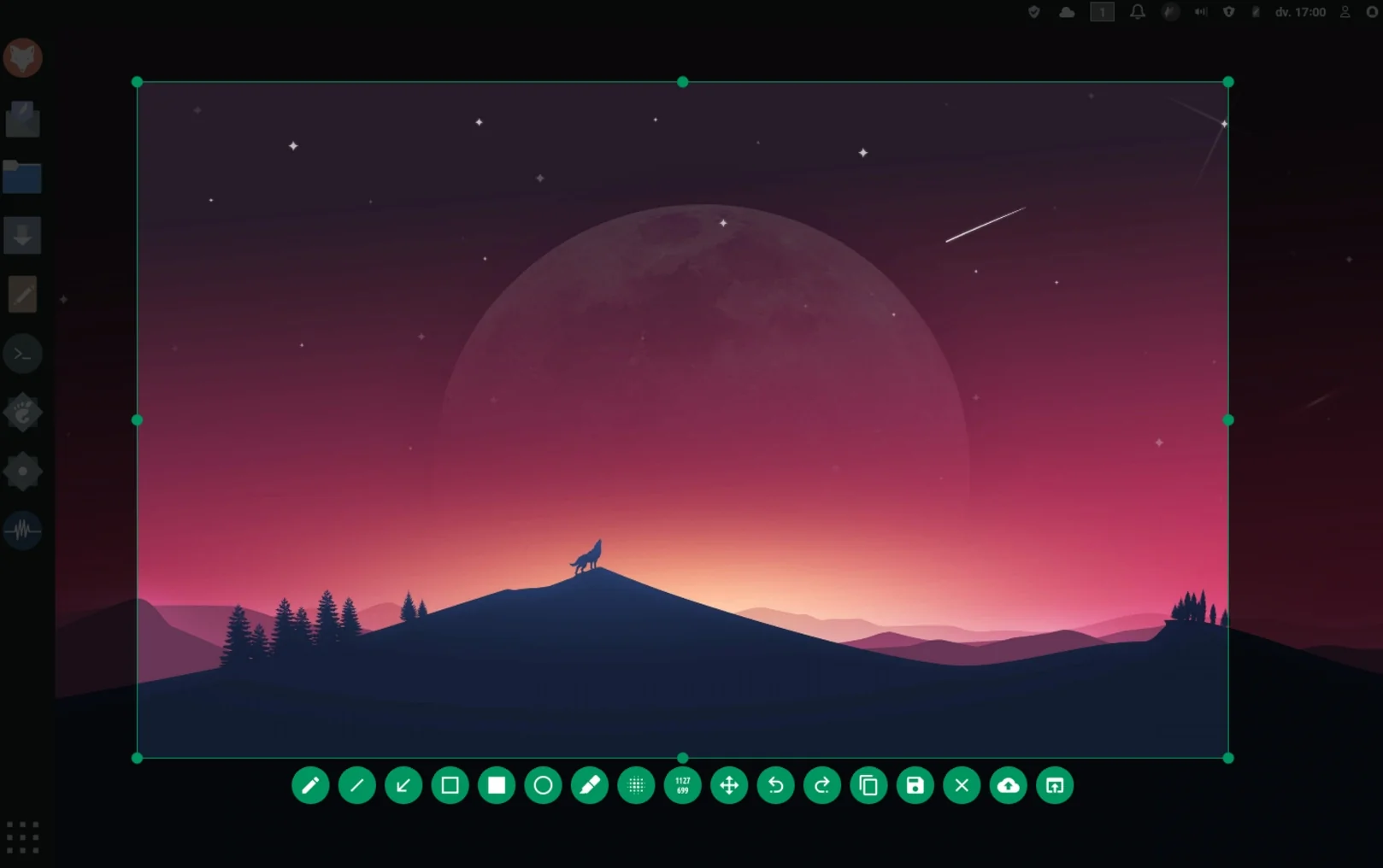
Flameshot 是 Linux 圈子里口碑最好的开源截图工具之一,框选即编辑:截完直接在图上画箭头、方框、圆形编号、加文字、打马赛克,保存、复制、传 Imgur 都在同一个面板里完成。它支持命令行参数,可以延时截图、指定保存路径、无界面全屏截图,方便塞进脚本和快捷键。外观、按钮、颜色全都能改,配好之后就是自己顺手的样子。Windows 和 macOS 也都有官方安装包。
本次 v15.0.0 更新内容:
- 箭头样式可选:工具栏新增箭头样式选择器,画重点时可以换成不同形状的箭头。
- 滚轮调整圆形编号:鼠标滚轮可以直接增减圆形编号的数字,讲解步骤时不用反复点工具栏。
- 界面颜色支持十六进制:配色可以直接填十六进制色值,比调色盘更精确。
- 显示器选择器支持键盘操作:多屏环境下可以用键盘在显示器之间切换,不用非要拿鼠标点。
- portal 不可用时回退 X11 截图:Wayland 的截图门户(portal)用不了时自动回退到原生 X11 截图,不至于截不出图。
- 圆形编号描边可关:新增关闭圆形编号描边的选项,喜欢干净风格的可以关掉。
- 固定截图关闭方式改了:双击关闭固定在图上的截图容易误触,现在改为快捷键,键位可以在配置里改。
- 语言选择器可搜索:界面语言列表变成可输入的搜索框,语言多了也不用一路往下翻。
- 终端启动器支持更多模拟器:从 Flameshot 唤起终端时,能识别的桌面终端模拟器更多了。
- 修了一批问题:macOS x64(Intel)打包损坏、文字工具按 Esc 不提交文本、截图忽略「上次区域」设置、按住 Ctrl 时选区比例异常、portal 拿不到截图时不报错直接卡住、显示器选择器被窗口管理器关闭后卡死、Windows 命令行参数问题、缩放屏幕上固定截图尺寸不对等。
Flameshot 界面预览
Flameshot 主要功能
- 框选即编辑:截完立刻在图上画箭头、矩形、椭圆、文字、马赛克、荧光笔,不用另开编辑器。
- 圆形编号:自动递增的步骤编号,写教程和报 Bug 时标顺序最方便,滚轮可调数字。
- 外观可定制:按钮、颜色、透明度、图标都能改,颜色支持十六进制精确填写。
- 命令行友好:可延时截图、指定保存路径、无界面全屏截图,方便写进脚本和全局快捷键。
- Imgur 上传:内置上传到 Imgur,截完直接拿到分享链接。
- DBus 接口:其他程序可以调用它截图,方便集成到自己的工作流里。
- 跨平台:Linux、Windows、macOS 都有官方安装包,本次更新收录 Windows 与 macOS(Apple Silicon)版本。
Flameshot 下载方式
夸克网盘下载:https://pan.quark.cn/s/e432659f749d
链接为该软件的版本合集目录,内含历史版本,按需选择即可。
版权说明:本文介绍的软件为开源项目(GPL-3.0),版权归原作者所有。本文仅供学习交流使用,请勿用于商业用途。
标签:截图工具、开源工具、跨平台
发布时间:2026-11-08
 提供云存储服务
 豫公网安备41050202000632号